
一.摘要
本篇文章讲解如何使用jQuery获取和操作元素的属性和CSS样式. 其中DOM属性和元素属性的区分值得大家学习.
二.前言
通过前面几章我们已经能够完全控制jQuery包装集了, 无论是通过选择器选取对象, 或者从包装集中删除,过滤元素. 本章将讲解如何使用jQuery获取和修改元素属性和样式.
三. 区分DOM属性和元素属性
一个img标签:
<img src="images/image.1.jpg"id="hibiscus"alt="Hibiscus"class="classA" />
通常开发人员习惯将id, src, alt等叫做这个元素的"属性". 我将其称为"元素属性". 但是在解析成DOM对象时, 实际浏览器最后会将标签元素解析成"DOM对象", 并且将元素的"元素属性"存储为"DOM属性". 两者是有区别的.
虽然我们设置了元素的src是相对路径:images/image.1.jpg
但是在"DOM属性"中都会转换成绝对路径:http://localhost/images/image.1.jpg.
甚至有些"元素属性"和"DOM属性"的名称都不一样,比如上面的元素属性class, 转换为DOM属性后对应className.
牢记, 在javascript中我们可以直接获取或设置"DOM属性":
<scripttype="text/javascript">
$(function() {
var img1 = document.getElementById("hibiscus");
alert(img1.alt);
img1.alt ="Change the alt element attribute";
alert(img1.alt);
})
</script>
所以如果要设置元素的CSS样式类, 要使用的是"DOM属性"className"而不是"元素属性"class:
img1.className ="classB";
四. 操作"DOM属性"
在jQuery中没有包装操作"DOM属性"的函数, 因为使用javascript获取和设置"DOM属性"都很简单. 在jQuery提供了each()函数用于遍历jQuery包装集, 其中的this指针是一个DOM对象, 所以我们可以应用这一点配合原生javascript来操作元素的DOM属性:
$("img").each(function(index) {
alert("index:"+ index +", id:"+this.id +", alt:"+this.alt);
this.alt ="changed";
alert("index:"+ index +", id:"+this.id +", alt:"+this.alt);
});
下面是each函数的说明:
each( callback ) Returns: jQuery包装集
对包装集中的每一个元素执行callback方法. 其中callback方法接受一个参数, 表示当前遍历的索引值,从0开始.
五. 操作"元素属性"
我们可以使用javascript中的getAttribute和setAttribute来操作元素的"元素属性".
在jQuery中给你提供了attr()包装集函数, 能够同时操作包装集中所有元素的属性:
| 名称 | 说明 | 举例 |
| attr( name ) | 取得第一个匹配元素的属性值。通过这个方法可以方便地从第一个匹配元素中获取一个属性的值。如果元素没有相应属性,则返回 undefined 。 | 返回文档中第一个图像的src属性值: $("img").attr("src"); |
| attr( properties ) | 将一个“名/值”形式的对象设置为所有匹配元素的属性。 这是一种在所有匹配元素中批量设置很多属性的最佳方式。 注意,如果你要设置对象的class属性,你必须使用'className' 作为属性名。或者你可以直接使用.addClass( class ) 和 .removeClass( class ). | 为所有图像设置src和alt属性: $("img").attr({ src: "test.jpg", alt: "Test Image" }); |
| attr( key, value ) | 为所有匹配的元素设置一个属性值。 | 为所有图像设置src属性: $("img").attr("src","test.jpg"); |
| attr( key, fn ) | 为所有匹配的元素设置一个计算的属性值。 不提供值,而是提供一个函数,由这个函数计算的值作为属性值。 | 把src属性的值设置为title属性的值: $("img").attr("title", function() { return this.src }); |
| removeAttr( name ) | 从每一个匹配的元素中删除一个属性 | 将文档中图像的src属性删除: $("img").removeAttr("src"); |
当使用id选择器时常常返回只有一个对象的jQuery包装集, 这个时侯常使用attr(name)函数获得它的元素属性:
functiontestAttr1(event) { alert($("#hibiscus").attr("class")); }注意attr(name)函数只返回第一个匹配元素的特定元素属性值. 而attr(key, name)会设置所有包装集中的元素属性:
//修改所有img元素的alt属性$("img").attr("alt","修改后的alt属性");
而 attr( properties ) 可以一次修改多个元素属性:
$("img").attr({title:"修改后的title", alt:"同时修改alt属性"});
另外虽然我们可以使用 removeAttr( name ) 删除元素属性, 但是对应的DOM属性是不会被删除的, 只会影响DOM属性的值.
比如将一个input元素的readonly元素属性去掉,会导致对应的DOM属性变成false(即input变成可编辑状态):
$("#inputTest").removeAttr("readonly");六,修改CSS样式
修改元素的样式, 我们可以修改元素CSS类或者直接修改元素的样式.
一个元素可以应用多个css类, 但是不幸的是在DOM属性中是用一个以空格分割的字符串存储的, 而不是数组. 所以如果在原始javascript时代我们想对元素添加或者删除多个属性时, 都要自己操作字符串.
jQuery让这一切变得异常简单. 我们再也不用做那些无聊的工作了.
1. 修改CSS类
下表是修改CSS类相关的jQuery方法:
| 名称 | 说明 | 实例 |
| addClass( classes ) | 为每个匹配的元素添加指定的类名。 | 为匹配的元素加上 'selected' 类: $("p").addClass("selected"); |
| hasClass( class ) | 判断包装集中是否至少有一个元素应用了指定的CSS类 | $("p").hasClass("selected"); |
| removeClass( [classes] ) | 从所有匹配的元素中删除全部或者指定的类。 | 从匹配的元素中删除 'selected' 类: $("p").removeClass("selected"); |
| toggleClass( class ) | 如果存在(不存在)就删除(添加)一个类。 | 为匹配的元素切换 'selected' 类: $("p").toggleClass("selected"); |
| toggleClass( class, switch ) | 当switch是true时添加类, 当switch是false时删除类 | 每三次点击切换高亮样式: var count = 0; $("p").click(function(){ $(this).toggleClass("highlight", count++ % 3 == 0); }); |
使用上面的方法, 我们可以将元素的CSS类像集合一样修改, 再也不必手工解析字符串.
注意 addClass( class ) 和removeClass( [classes] ) 的参数可以一次传入多个css类, 用空格分割,比如:
$("#btnAdd").bind("click",function(event) { $("p").addClass("colorRed borderBlue"); });removeClass方法的参数可选, 如果不传入参数则移除全部CSS类:
$("p").removeClass()2. 修改CSS样式
同样当我们想要修改元素的具体某一个CSS样式,即修改元素属性"style"时, jQuery也提供了相应的方法:
| 名称 | 说明 | 实例 |
| css( name ) | 访问第一个匹配元素的样式属性。 | 取得第一个段落的color样式属性的值: $("p").css("color"); |
| css( properties ) | 把一个“名/值对”对象设置为所有匹配元素的样式属性。 这是一种在所有匹配的元素上设置大量样式属性的最佳方式。 | 将所有段落的字体颜色设为红色并且背景为蓝色: $("p").css({ color: "#ff0011", background: "blue" }); |
| css( name, value ) | 在所有匹配的元素中,设置一个样式属性的值。 数字将自动转化为像素值 | 将所有段落字体设为红色: $("p").css("color","red"); |
七.获取常用属性
虽然我们可以通过获取属性,特性以及CSS样式来取得元素的几乎所有信息, 但是注意下面的实验:
<!DOCTYPEhtmlPUBLIC"-//W3C//DTD XHTML 1.0 Transitional//EN""http://www.w3.org/TR/xhtml1/DTD/xhtml1-transitional.dtd">
<htmlxmlns="http://www.w3.org/1999/xhtml">
<head>
<title>获取对象宽度</title>
<scripttype="text/javascript"src="scripts/jquery-1.3.2-vsdoc2.js"></script>
<scripttype="text/javascript">
$(function() {
alert("attr(\"width\"):"+ $("#testDiv").attr("width"));//undifined
alert("css(\"width\"):"+ $("#testDiv").css("width"));//auto(ie6)或1264px(ff)
alert("width():"+ $("#testDiv").width());//正确的数值1264
alert("style.width:"+ $("#testDiv")[0].style.width );//空值
})
</script>
</head>
<body>
<dividdivid="testDiv">测试文本</div>
</body>
</html>
我们希望获取测试图层的宽度, 使用attr方法获取"元素特性"为undifined, 因为并没有为div添加width. 而使用css()方法虽然可以获取到style属性的值, 但是在不同浏览器里返回的结果不同, IE6下返回auto, 而FF下虽然返回了正确的数值但是后面带有"px". 所以jQuery提供了width()方法, 此方法返回的是正确的不带px的数值.
针对上面的问题, jQuery为常用的属性提供了获取和设置的方法, 比如width()用户获取元素的宽度, 而 width(val)用来设置元素宽度.
下面这些方法可以用来获取元素的常用属性值:
1.宽和高相关 Height and Width
| 名称 | 说明 | 举例 |
| height( ) | 取得第一个匹配元素当前计算的高度值(px)。 | 获取第一段的高: $("p").height(); |
| height( val ) | 为每个匹配的元素设置CSS高度(hidth)属性的值。如果没有明确指定单位(如:em或%),使用px。 | 把所有段落的高设为 20: $("p").height(20); |
| width( ) | 取得第一个匹配元素当前计算的宽度值(px)。 | 获取第一段的宽: $("p").width(); |
| width( val ) | 为每个匹配的元素设置CSS宽度(width)属性的值。 如果没有明确指定单位(如:em或%),使用px。 | 将所有段落的宽设为 20: $("p").width(20); |
| innerHeight( ) | 获取第一个匹配元素内部区域高度(包括补白、不包括边框)。 此方法对可见和隐藏元素均有效。 | 见最后示例 |
| innerWidth( ) | 获取第一个匹配元素内部区域宽度(包括补白、不包括边框)。 此方法对可见和隐藏元素均有效。 | 见最后示例 |
| outerHeight( [margin] ) | 获取第一个匹配元素外部高度(默认包括补白和边框)。 此方法对可见和隐藏元素均有效。 | 见最后示例 |
| outerWidth( [margin] ) | 获取第一个匹配元素外部宽度(默认包括补白和边框)。 此方法对可见和隐藏元素均有效。 | 见最后示例 |
关于在获取长宽的函数中, 要区别"inner", "outer"和height/width这三种函数的区别:
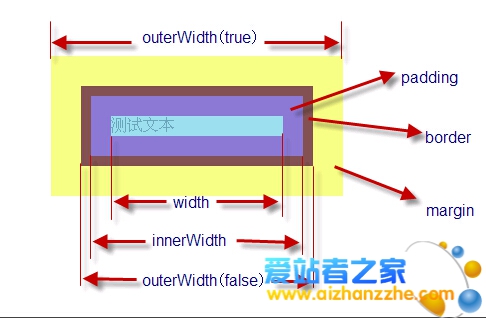
outerWith可以接受一个bool值参数表示是否计算margin值.
相信此图一目了然各个函数所索取的范围. 图片以width为例说明的, height的各个函数同理.
2.位置相关 Positioning
另外在一些设计套弹出对象的脚本中,常常需要动态获取弹出坐标并且设置元素的位置.
但是很多的计算位置的方法存在着浏览器兼容性问题, jQuery中为我们提供了位置相关的各个函数:
| 名称 | 说明 | 举例 |
| offset( ) | 获取匹配元素在当前窗口的相对偏移。 返回的对象包含两个整形属性:top 和 left。此方法只对可见元素有效。 | 获取第二段的偏移: var p = $("p:last"); var offset = p.offset(); p.html( "left: " + offset.left + ", top: " + offset.top ); |
| position( ) | 获取匹配元素相对父元素的偏移。 返回的对象包含两个整形属性:top 和 left。为精确计算结果,请在补白、边框和填充属性上使用像素单位。此方法只对可见元素有效。 | 获取第一段的偏移: var p = $("p:first"); var position = p.position(); $("p:last").html( "left: " + position.left + ", top: " + position.top ); |
| scrollTop( ) | 获取匹配元素相对滚动条顶部的偏移。 此方法对可见和隐藏元素均有效。 | 获取第一段相对滚动条顶部的偏移: var p = $("p:first"); $("p:last").text( "scrollTop:" + p.scrollTop() ); |
| scrollTop( val ) | 传递参数值时,设置垂直滚动条顶部偏移为该值。 此方法对可见和隐藏元素均有效。 | 设定垂直滚动条值: $("div.demo").scrollTop(300); |
| scrollLeft( ) | 获取匹配元素相对滚动条左侧的偏移。 此方法对可见和隐藏元素均有效。 | 获取第一段相对滚动条左侧的偏移: var p = $("p:first"); $("p:last").text( "scrollLeft:" + p.scrollLeft() ); |
| scrollLeft( val ) | 传递参数值时,设置水平滚动条左侧偏移为该值。 此方法对可见和隐藏元素均有效。 | 设置相对滚动条左侧的偏移: $("div.demo").scrollLeft(300); |
八.总结
本篇文章主要讲解如何使用jQuery操作元素的属性和修改样式. 请大家主要注意元素属性和DOM属性的区别. 下一篇文章将讲解最重要的事件, 介绍如何绑定事件, 操作事件对象等.
